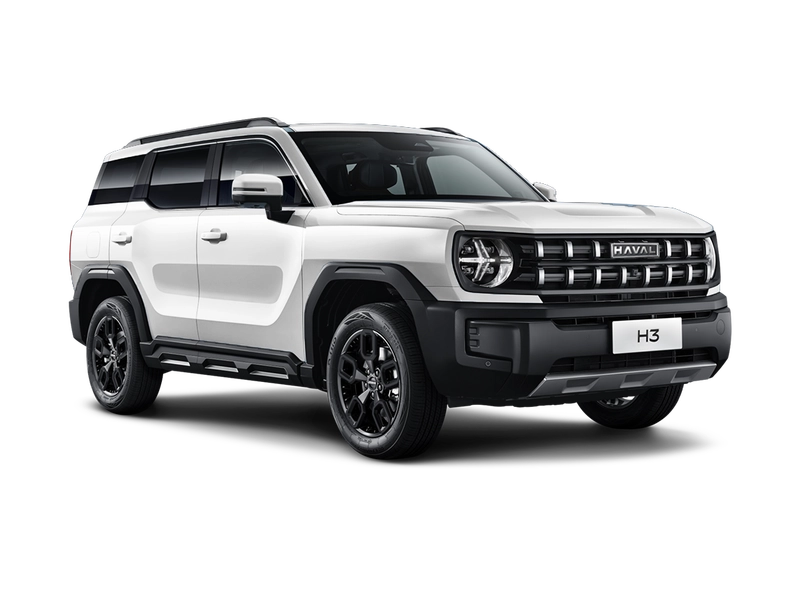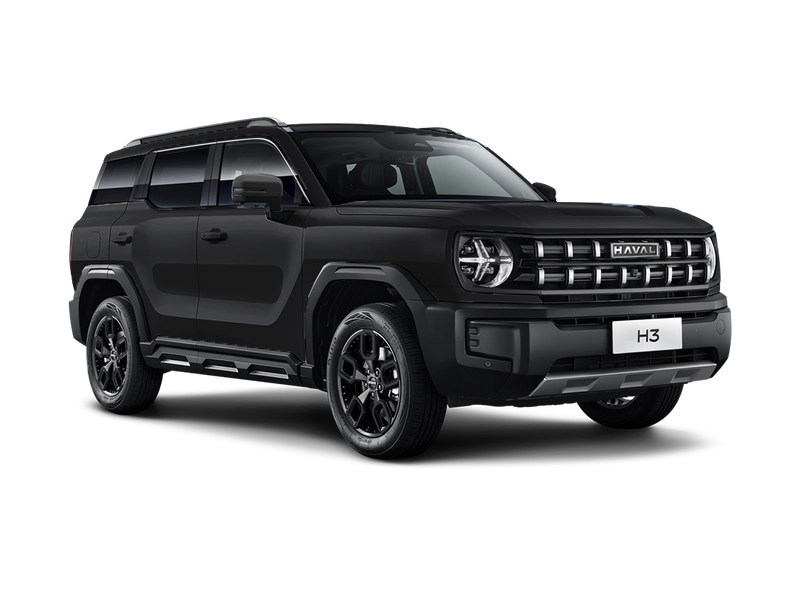


Штатный экран Haval H3 не приговор — но и не чудо. За три года владения кроссовером я разобрал, как запустить полноценный CarPlay, поставить нужные приложения и при этом сохранить гарантию. Это материал, собранный на практике и проверенный в 2026 году. Если честно, многое из описанного пришлось доводить методом проб и ошибок.
Под панелью Haval H3: реальные характеристики мультимедиа
Головное устройство Haval H3 — не просто сенсорник, а система на базе Android с закрытой оболочкой. Производитель из коробки даёт базовый набор: радио, USB, Bluetooth и простую навигацию. Экран чаще 8", реже 10". Разрешение 1280×720 — для 2024–2025 годов это уже скромно.
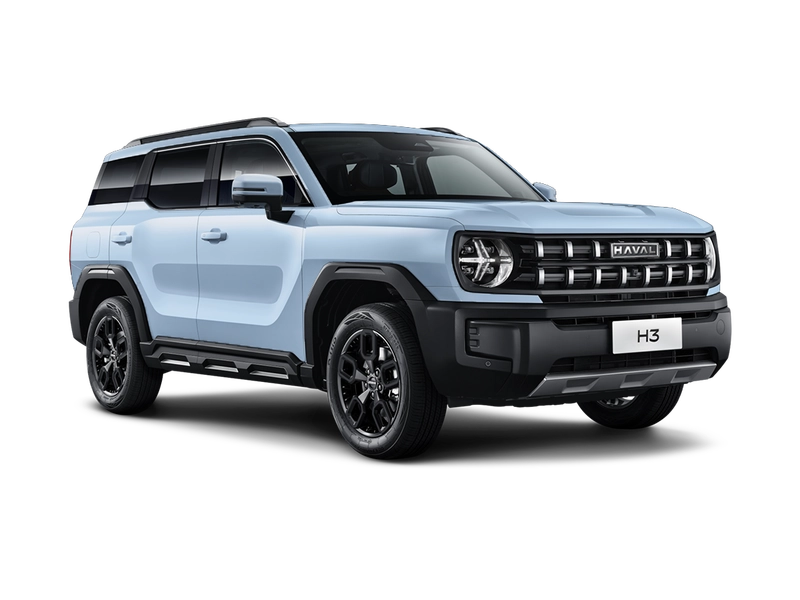
Процессор — обычно четырёхъядерник, оперативной памяти около 2 ГБ. Память — 32 ГБ, но пользователю доступно меньше из‑за системных файлов. Получаем первую проблему: место закончится быстро. Я столкнулся с этим через месяц — когда понадобились дополнительные навигации.
Система базируется на ядре Linux и скрыта за фирменной оболочкой Haval. Так просто из Google Play не поставить приложения — интерфейс это не поддерживает. Официальные обновления чаще исправляют баги, чем добавляют новый функционал.
CarPlay на штатном экране: способ, который работает без потери гарантии
Полноценный Apple CarPlay возможен, но придётся обойти ограничения. Есть законный путь, который не трогает гарантию — и им пользуются дилеры при подключении диагностического оборудования. Это важный момент.
Первый вариант — прошивка с интегрированным CarPlay. На форумах (drive2.ru, drom.ru) встречаются модифицированные образы, где CarPlay уже встроен. Процесс: скачиваете файл на ПК, подключаете машину по USB, запускаете софт и ждёте. Установка занимает от 10 до 30 минут в зависимости от размера файла. Риск с точки зрения гарантии минимален, если перед визитом на ТО вернуть оригинальную прошивку.
Второй вариант — специальный адаптер, который включается в USB и «скармливает» системе CarPlay. CarPlay AI Box и ему подобные не трогают прошивку, значит гарантия остаётся нетронутой. Цена — от 8 000 до 15 000 рублей. Я использовал такой адаптер сначала: работает стабильно, выводит навигацию, музыку и Siri на экран.
Третий путь — зеркалирование через приложения вроде Screen Mirror. Никаких вмешательств в систему не требуется, нужен лишь Bluetooth и USB. Качество ниже, отклик медленнее, но это самый безопасный вариант.
Android Auto на Haval H3: запуск и первые подводные камни
Android Auto обычно проще интегрируется на Android‑телефонах. Штатно Haval H3 его не поддерживает, но обойти ограничение можно. Главное — понимать, что подходы отличаются от CarPlay.
Варианты те же: модифицированная прошивка с Android Auto, универсальный AI Box, либо сторонний лаунчер‑эмулятор Android Auto из неофициальных источников. У каждого варианта есть свои компромиссы.
При использовании прошивки с Android Auto я заметил одно: голосовые команды хуже распознаются, если играет музыка. Микрофон встроен в экран и ловит шум салона. Короче говоря: если часто пользуетесь голосом, лучше снизить громкость перед командой.
Ещё момент — режим отладки по USB на смартфоне. Без него USB‑соединение может вести себя нестабильно. Процедура стандартная: Параметры → О телефоне → нажать семь раз на «Номер сборки» → Параметры разработчика → Отладка по USB. После этого при подключении телефон запросит разрешение — соглашаетесь, и связь прочнее.
Установка приложений без потери места: рабочая схема
32 ГБ встроенной памяти быстро заканчиваются. В первый же день система разрешила поставить только два дополнительных приложения, затем — ошибка о нехватке памяти. Решение есть, и оно простое.
Способ первый — использовать microSD. В системе есть слот, и карта на 128–256 ГБ даёт реальный прирост. Но не все приложения по умолчанию переходят на SD: придётся вручную переносить через настройки. Путь простой: Параметры → Приложения → Память → выбираете приложение → «Перенести на SD‑карту». Цена карты 256 ГБ — примерно 1 500–2 500 рублей.
Способ второй — удаление предустановленного софта. В Haval часто сидят ненужные китайские приложения и демо‑сервисы, которые занимают 3–5 ГБ. Их можно удалить через меню приложений. Главное — не трогать те, что помечены как «Система».
Способ третий — чистая прошивка без лишних программ. Это даёт ещё порядка 5–8 ГБ, но требует аккуратности: лучше использовать проверенные образы с форумов. Установка занимает 20–40 минут.
Я на практике смешал первый и второй подходы: поставил карту 256 ГБ и удалил ненужное. Освободилось место для ключевых приложений: Яндекс.Карты, 2GIS, приложение видеорегистратора, мессенджеры и Яндекс.Музыка — работает стабильно.
Какие приложения реально полезны в машине: опыт длительной эксплуатации
| Приложение | Размер | Полезность на экране Haval H3 | Комментарий |
|---|---|---|---|
| Яндекс.Карты | ~250 МБ | Критическая | Актуальные карты и поиск — удобнее встроенной навигации. Работает офлайн при загрузке регионов. |
| 2GIS | ~200 МБ | Полезная | Справочник по заведениям, АЗС и сервисам. Удобнее штатного поиска. |
| Яндекс.Музыка | ~150 МБ | Полезная | Потоковая музыка. На экране управление медленнее, но рулевые кнопки обычно работают. |
| Telegram | ~80 МБ | Ограниченная | Синхронизация сообщений, чтение неудобно. На практике удобнее телефон через зеркалирование. |
| YouTube | ~130 МБ | Не рекомендуется | Медленная загрузка, тормоза. Смотреть лучше на смартфоне при парковке. |
| Torque (для диагностики) | ~30 МБ | Полезная | Требует OBD2 Bluetooth. Показывает параметры двигателя и коды ошибок — удобно при проверке подержанных машин. |
За три года понял одну простую вещь: экран лучше с тем софтом, который не требует частых свайпов. Навигация, музыка, базовые звонки — окей. Мессенджеры и видео — не про этот экран. На деле это работает именно так.
Одно из самых полезных приложений для меня — Torque. При подключении через адаптер OBD2 он показывает обороты, температуру, расход и коды ошибок прямо на экране. Если Вы смотрите подержанный Haval H3 — это быстрый способ оценить состояние машины на месте. Адаптер стоит от 500 до 2 000 рублей.
Прошивка Haval H3: обновление без потери функционала
Производитель выпускает официальные обновления, которые можно ставить у дилера. Но обновить систему самостоятельно можно, используя официальный файл с сайта Haval. Это легальный путь — файлы распространяет сам производитель.
Процесс: заходите в раздел поддержки на сайте Haval, скачиваете прошивку (.bin или .img), подключаете машину к компьютеру через качественный USB‑кабель и запускаете прилагаемую программу. Программа найдёт ГУ и начнёт обновление. Время — 15–45 минут в зависимости от размера файла.
Важно: во время установки машина должна быть припаркована, двигатель — работать, чтобы питание было стабильным. Если соединение прервётся, возможен сбой. В редком случае придётся обращаться к дилеру для восстановления.
Обычно настройки и приложения остаются, но встречаются исключения. По факту разумно сделать резервную копию важных данных перед началом — хотя бы фото и видео, если они хранятся в системе.
Ограничения и риски: что важно учесть
Любые манипуляции с прошивкой или установкой неофициального софта теоретически несут риск потери гарантии. На практике дилеры часто не обращают внимания, если система приходит рабочей. Но при явных следах вмешательства в гарантийном ремонте ГУ в выплате могут отказать.
Поэтому подход такой: если использовали модифицированную прошивку, перед ТО или продажей верните оригинал. Восстановление делается тем же способом — скачиваете официал и переустанавливаете. Тогда система выглядит так, как будто ничего не меняли.
Вторая опасность — софт из ненадёжных источников. Если скачивать не из Google Play, есть риск получить вредоносное приложение. Это может замедлить ГУ или привести к утечке данных. Старайтесь брать проверенные приложения с хорошей репутацией.
Третье — перегрев при большой нагрузке. ГУ не рассчитано на длительную интенсивную работу в жару: навигация, музыка и видеорегистратор одновременно — это нагрузка. Экран может зависнуть или перезагрузиться. На практике следите за вентиляционными отверстиями в панели — пыль их забивает и ухудшает охлаждение.
Реальный результат: чего удалось достичь
После установки прошивки с CarPlay/Android Auto и добавления microSD‑карты система перестала быть узкоспециализированным девайсом и стала рабочим инструментом. Качественная навигация, потоковая музыка, голосовое управление — всё это появилось.
Но это не превращает Haval H3 в премиум‑систему. Экран всё ещё медленнее смартфона; отклик на касание порой задерживается на пол‑секунды. Для активной работы с приложениями это неудобно. Если Вы привыкли к интерфейсам Tesla или новых BMW — здесь будет ощущение простоты.
С другой стороны, для владельца старой машины с простой магнитолой апгрейд превращает устройство в заметно более продвинутую систему. По факту — другой уровень за небольшие деньги.
Стоимость: при самостоятельной установке это почти бесплатно, кроме microSD (1 500–2 500 рублей). Услуга мастера — 3 000–8 000 рублей в зависимости от сложности. Это значительно дешевле, чем замена ГУ или покупка сторонней навигации.
Ещё один практический нюанс для владельцев из регионов с холодными зимами: после длительного простоя на морозе система может загружаться дольше — первые 2–3 минуты возможны подвисания. Это обычное дело: дождитесь прогрева электроники — и всё станет на свои места.
Модифицированная прошивка с интегрированным CarPlay и Android Auto действительно превращает штатный экран Haval H3 в полезную систему — если готовы потратить пару часов и не боитесь техники. Для тех, кто не хочет рисковать, остаётся безопасный путь с адаптером CarPlay AI Box: цена 8 000–15 000 рублей, никаких вмешательств в железо.
Если Вас заинтересовала эта модель и Вы хотите увидеть всё вживую — приглашаем в автосалон по адресу: г. Ростов-на-Дону, Вавилова 67. Можете приехать и устроить тест‑драйв.