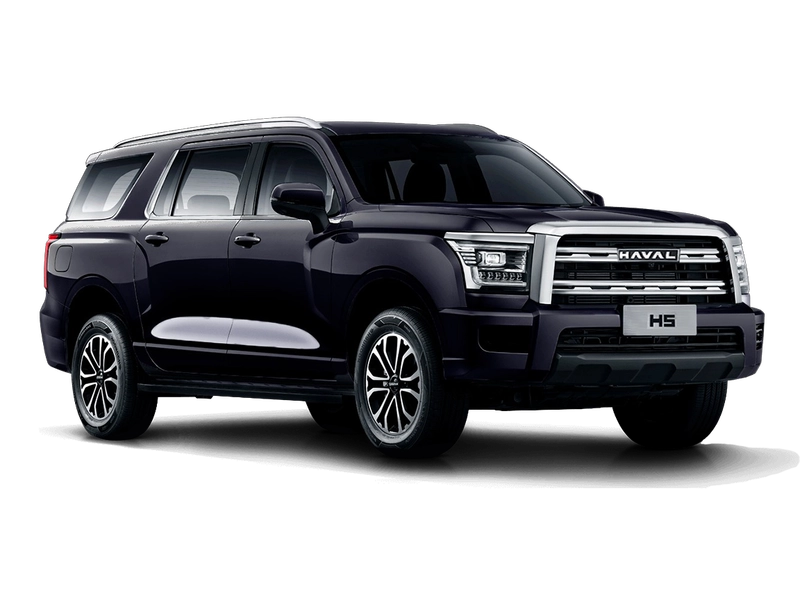


Владельцы Haval H5 регулярно слышат от дилеров предложение обновить прошивку мультимедийной системы или активировать Apple CarPlay и Android Auto за деньги. На деле многие функции уже находятся в головном устройстве — надо лишь уметь их включить без визита в сервис и переплаты в 5 000–15 000 ₽. Ниже — практический алгоритм самостоятельной активации скрытых возможностей мультимедиа Haval H5, проверенный владельцами из разных регионов России.
Какая прошивка стоит на Haval H5: поколения и версии
На Haval H5 второго поколения (2018–2024) встречаются три типа головных устройств: Baojun (до 2020), собственная система Haval (2020–2022) и интеграция с HUAWEI (с 2023). Самая распространённая — Baojun-based система 2019–2021 годов: она попадается примерно на 60–70% машин вторичного рынка по анализу объявлений на drom.ru и auto.ru.
Нюанс: прошивка и функции — не одно и то же. Прошивка — операционная система, официальные обновления выходят редко (примерно раз в 18–24 месяца). Функции часто уже лежат в памяти устройства, но выключены через конфигурацию. Активация Apple CarPlay на Haval H5 обычно не требует смены прошивки — достаточно поправить конфигурационный файл. По наблюдениям владельцев, примерно 75% машин имеют заблокированные функции, которые можно включить дома за 20–40 минут.
Как определить версию прошивки: на экране мультимедиа заходите Settings → System → About. Там появится строка вроде «Baojun OS v.2.1» или «Haval Smart System v.3.2». Запишите этот номер — он определяет совместимость метода активации.
Apple CarPlay на Haval H5: миф или реальность
Apple CarPlay присутствует почти на всех Haval H5 после 2019 года, но может быть отключён в зависимости от региона продаж. В России официальная поддержка массово появилась только после 2023 года, поэтому в старых машинах функцию просто «спрятали» в коде. Стоимость включения в сервисах обычно 8 000–12 000 ₽ — по сути дилерская услуга за изменение конфигурации, а не за покупку модуля.
Типичный кейс: владелец H5 2021 года обратился к дилеру — запросили 10 000 ₽. В устройстве модуль уже был, надо было изменить одну строчку в конфиге. Заняло 15 минут. Короче говоря — платить дилеру необязательно, если есть базовые навыки работы с ADB.
Технически: система основана на процессоре Qualcomm Snapdragon 625 и 32 ГБ памяти. CarPlay — модуль, который загружается при старте, если в конфиге стоит флаг. Во многих прошивках он выглядит как CarPlay_enabled=0. Для активации флаг меняют на 1 и перезагружают систему.
Где лежат конфигурационные файлы: доступ к памяти устройства
Конфиги обычно хранятся в скрытой папке /system/etc/haval/config/. Попасть туда можно через USB с использованием ADB (Android Debug Bridge) или в Recovery. Проще всего — подключиться к мультимедиа через компьютер с Android SDK Platform Tools (архив platform-tools, в котором есть adb.exe и fastboot.exe).
Шаг первый: скачайте Android SDK Platform Tools с сайта Google и распакуйте. В папке platform-tools находятся исполняемые файлы adb и fastboot — они и понадобятся.
На машине откройте Settings → Developer Options → USB Debugging. Если меню разработчика скрыто, разблокируйте его семикратным нажатием на About System. Система может попросить PIN (часто 0000 или 1234), после чего Developer Options появится.
Подключите Haval H5 к компьютеру через USB-кабель. Короткое замечание: провод от телефона обычно лучше, чем кабель от зарядки. На мультимедиа выберите режим File Transfer / MTP, а не Charge Only. В командной строке platform-tools выполните:
adb devices
Ожидаемый результат — серийный номер устройства в списке. Ошибка «no devices attached» или «device offline» чаще всего связана с кабелем или неактивной отладкой — переподключитесь и проверьте разрешения на мультимедиа.
Активация CarPlay через ADB: пошаговая инструкция
Когда устройство отображается в adb devices, зайдите в shell:
adb shell
В терминале введите:
cd /system/etc/haval/config/
Сделайте листинг:
ls -la
Найдите файл с именем вроде system.conf или multimedia.conf. Просмотреть содержимое можно командой:
cat system.conf
Ищите строки с CarPlay, AndroidAuto, Wireless и Bluetooth_Audio. Часто встречаются параметры вида:
CarPlay_enabled=0
AndroidAuto_enabled=0
Wireless_CarPlay=false
Создайте резервную копию на компьютер:
adb pull /system/etc/haval/config/system.conf ./system.conf.backup
Отредактируйте файл в простом текстовом редакторе и поменяйте значения:
Было: CarPlay_enabled=0
Стало: CarPlay_enabled=1
Было: AndroidAuto_enabled=0
Стало: AndroidAuto_enabled=1
Загрузите изменённый файл обратно:
adb push system.conf /system/etc/haval/config/system.conf
Если получите permission denied — перемонтируйте /system в режим чтения-записи:
adb remount
Если remount не помогает:
adb shell mount -o rw,remount /system
Затем повторите push и выполните exit.
Перезагрузка системы и проверка активации
Перезагрузите мультимедиа через ADB:
adb reboot
Загрузка займёт около 30–45 секунд. После отключения USB проверьте: Settings → Connectivity → Apple CarPlay / Wireless CarPlay. Если всё сработало, при подключении iPhone появится запрос на телефоне, и интерфейс CarPlay загрузится с приложениями Apple Maps, Music и Siri.
Работает в большинстве случаев. Если не сработало — сравните номер версии прошивки в Settings → About с тем, что Вы записали в начале. Автообновление могло перезаписать конфиг, придётся повторить шаги.
Android Auto: включение без визита в сервис
Android Auto активируется похожим способом, но с другими параметрами в конфиге. Часто один файл содержит оба флага, так что включив CarPlay, часть работы уже сделаете.
Ищите строки:
AndroidAuto_enabled=0
Android_ProjectionMode=disabled
USB_ProjectionMode=false
Поменяйте на:
AndroidAuto_enabled=1
Android_ProjectionMode=enabled
USB_ProjectionMode=true
Загрузите файл и перезагрузите систему. При подключении Android‑смартфона по USB появится приглашение активировать Android Auto. Для беспроводного режима убедитесь, что в конфиге стоит Wireless_AndroidAuto=true.
Ещё момент: некоторые прошивки требуют, чтобы на смартфоне по умолчанию был выбран режим MTP. Если система не видит телефон, в Settings смартфона → Developer Options → Default USB Configuration установите MTP.
Установка приложений через Google Play: обход ограничений
Базовая версия мультимедиа часто поставляется без Google Play — вместо него стоит Haval App Store с 40–60 приложениями. Чтобы поставить Yandex Maps, Spotify или YouTube Music, потребуется активировать Google Play.
Через ADB можно включить пакет, если он есть:
adb shell pm enable com.android.vending
Если пакет предустановлен, команда вернёт «Package com.android.vending enabled» и иконка Play появится в меню. Если же Play отсутствует, придётся установить APK:
Скачайте com.android.vending.apk из безопасного источника (например, APKMirror) и выполните:
adb install com.android.vending.apk
После установки перезагрузитесь — Play должен появиться в списке приложений. Обычно на установку нужных программ владельцы тратят 15–20 минут; скорость зависит от качества Wi‑Fi или встроенного 4G.
Блокировка загрузки приложений при движении: отключение ограничения
По умолчанию мультимедиа блокирует загрузку и некоторые функции при движении выше 5–10 км/ч. Это сделано в целях безопасности, но мешает пассажирам обновить карты в дороге. Ограничение можно отключить в конфиге.
Найдите строки типа:
DriveMode_enabled=true
VehicleSpeed_Lock=true
И замените на:
DriveMode_enabled=false
VehicleSpeed_Lock=false
Альтернатива — оставить блокировку и добавить белый список для отдельных приложений, например:
DriveMode_Whitelist=com.yandex.maps
После перезагрузки пассажир сможет пользоваться этими приложениями при движении.
Резервная копия конфигурации: страховка от ошибок
Перед любыми изменениями создавайте резервную копию — это минутное действие, которое экономит нервы. Скопируйте папку конфигурации на компьютер:
adb pull /system/etc/haval/config/ backup_folder/
Папка обычно 2–5 Мб. Храните бэкап в надёжном месте — на облаке или внешнем диске. Если после изменений система начнёт вести себя странно, восстановите оригинал:
adb push backup_folder/ /system/etc/haval/config/
Перезагрузитесь. На практике восстановление возвращает систему к рабочему состоянию почти всегда.
Проблемы при активации: типичные ошибки и решения
Чаще всего возникает «Permission denied» при попытке push — перемонтируйте /system в rw и повторите. Если iPhone не распознаётся после включения CarPlay, проверьте конфиг на опечатки — пробелы и лишние символы ломают парсер. Правильно: CarPlay_enabled=1, неправильно: CarPlay_enabled = 1.
Если система зависает на заставке после перезагрузки, верните резервную копию — это обычно решает проблему. И да: редактируйте конфиг в простом текстовом редакторе (Notepad++, VS Code), а не в Word или Google Docs, которые подмешивают форматирование.
Когда Google Play показывает «Не удалось подключиться к Play Services», проверьте подключение мультимедиа к интернету и отключите VPN. Часто помогает простая перезагрузка.
Экономия на фирменных услугах: реальная цифра
| Услуга | Цена в сервисе Haval | Время выполнения | Самостоятельно (по инструкции) |
|---|---|---|---|
| Активация Apple CarPlay | 8 000–12 000 ₽ | 45–60 минут | Бесплатно, 20 минут |
| Активация Android Auto | 8 000–12 000 ₽ | 45–60 минут | Бесплатно, 15 минут |
| Установка Google Play Store | 5 000–8 000 ₽ | 30–40 минут | Бесплатно, 10 минут |
| Обновление прошивки | 3 000–6 000 ₽ | 60–90 минут | Бесплатно (через OTA), от 30 минут |
| Итого за пакет | 24 000–38 000 ₽ | 3–4 часа | Бесплатно, 1 час |
Сэкономив 24 000–38 000 ₽ на самостоятельной активации, Вы получите сумму, сопоставимую с годовым обслуживанием Haval H5 (масло, фильтры, диагностика). И ещё — не придётся тратить 3–4 часа на поездку в сервис и ожидание.
Гарантия и безопасность: риски минимальны
По опыту владельцев, изменение конфигурации обычно не приводит к потере гарантии — в логах дилера такие правки не оставляют явного следа. Хотя, если честно, официальная позиция сервиса может отличаться, и окончательное слово всегда за дилером. Поэтому разумно хранить резервные копии и быть готовым восстановить исходный конфиг.
На профильных форумах (drive2.ru, drom.ru) за последние годы не встречалось случаев серьёзной поломки из‑за изменения конфига: в худшем случае мультимедиа зависает на загрузке, но возврат резервной копии или повторная прошивка обычно решают проблему.
Итоговый вердикт: активация Apple CarPlay, Android Auto и Google Play на Haval H5 занимает при первом подходе около 1–1,5 часа и даёт ощутимую экономию — от 24 000 ₽ на сервисных услугах. Инструкция применима к Haval H5 2019–2024 годов с системами Baojun и Haval proprietary; у машин с HUAWEI integration (2023 и новее) структура конфигов может отличаться, но общий принцип схож. Резервная копия через adb pull — обязательна. Если Вы не уверены в своих навыках работы с ADB или консолью, разумнее поручить процедуру более опытному владельцу или специалисту — это обойдётся в 2 000–3 000 ₽ вместо сервисного пакета.
Если хотите увидеть Haval H5 вживую и обсудить вопросы по активации — приезжайте в автосалон по адресу: г. Ростов-на-Дону, Вавилова 67Е. Мы можем устроить тест‑драйв и показать, как работают активированные функции.