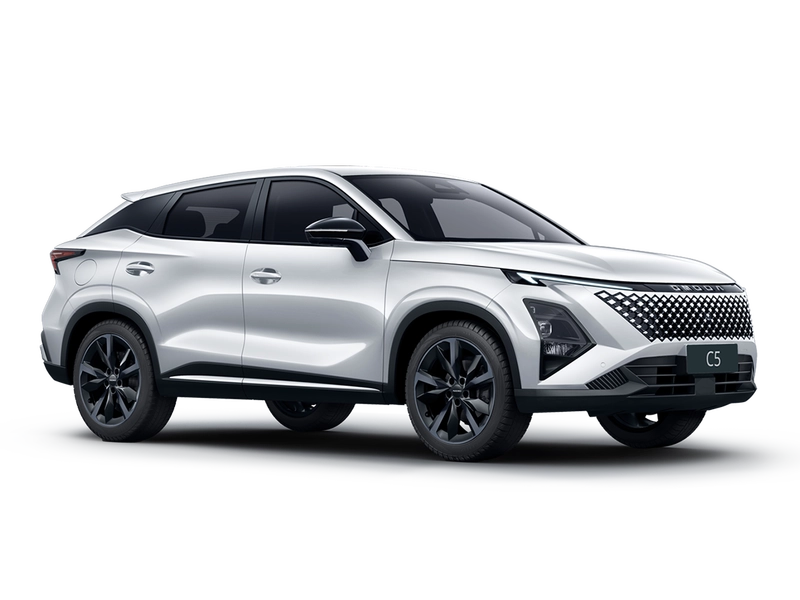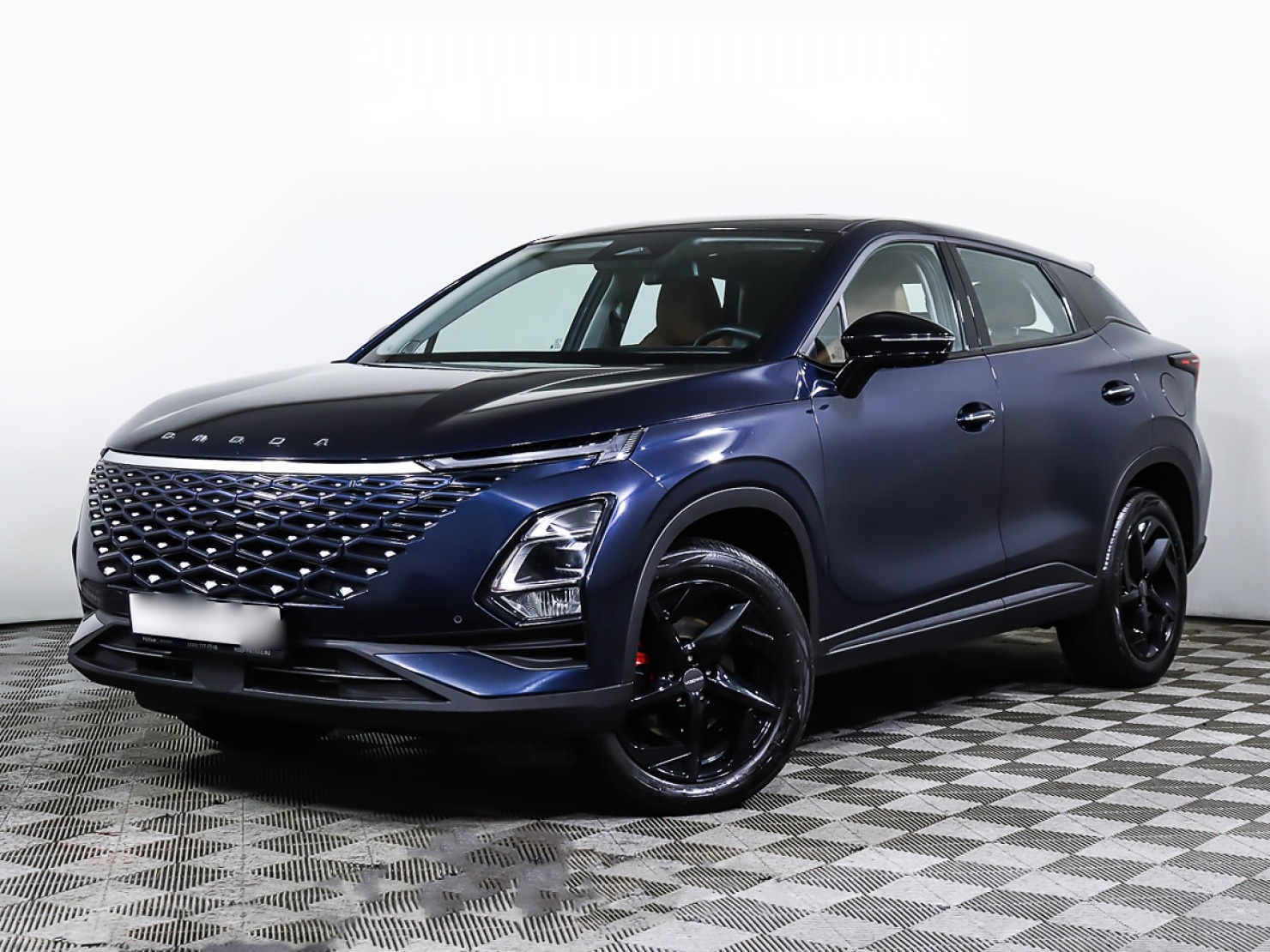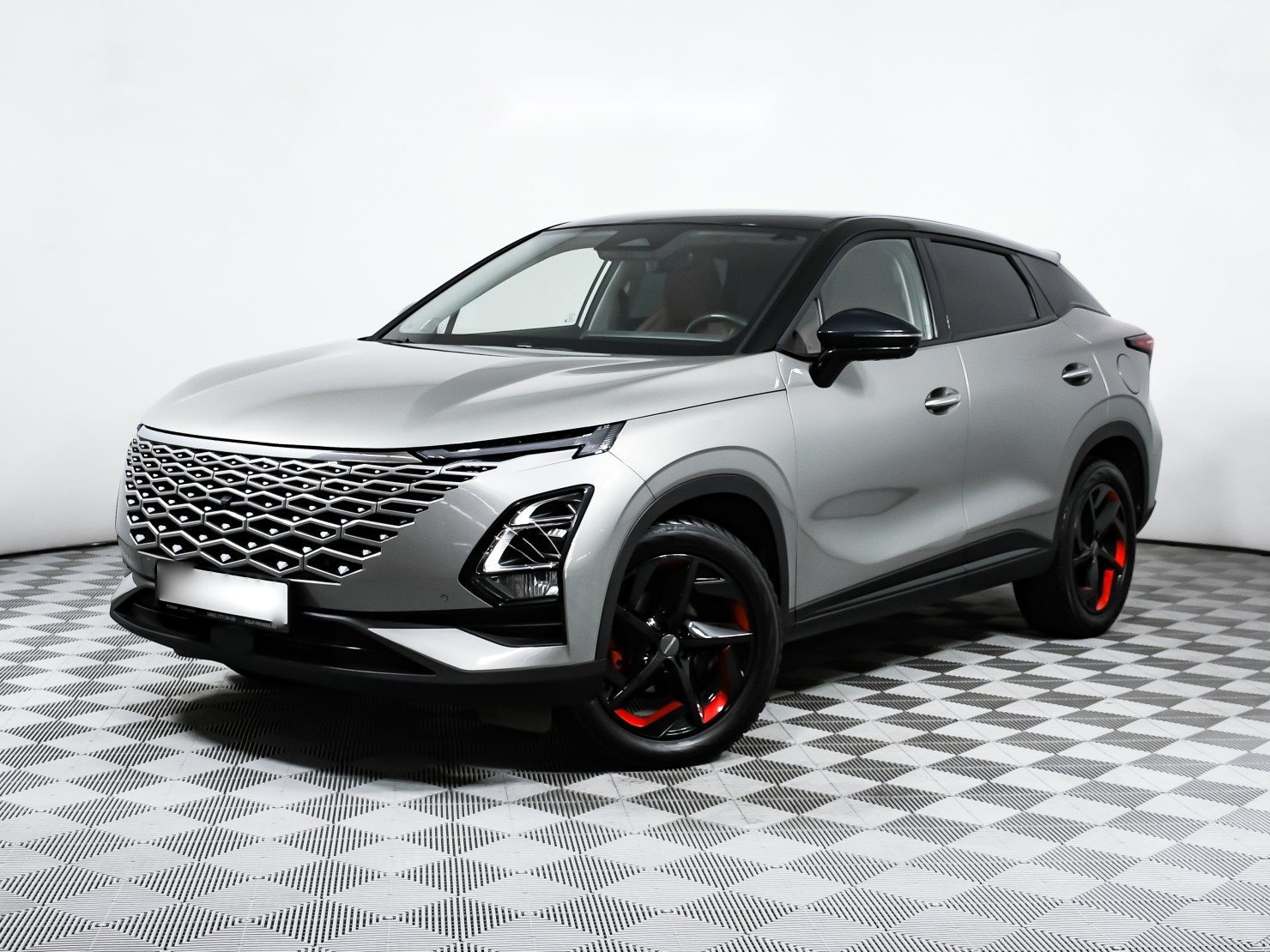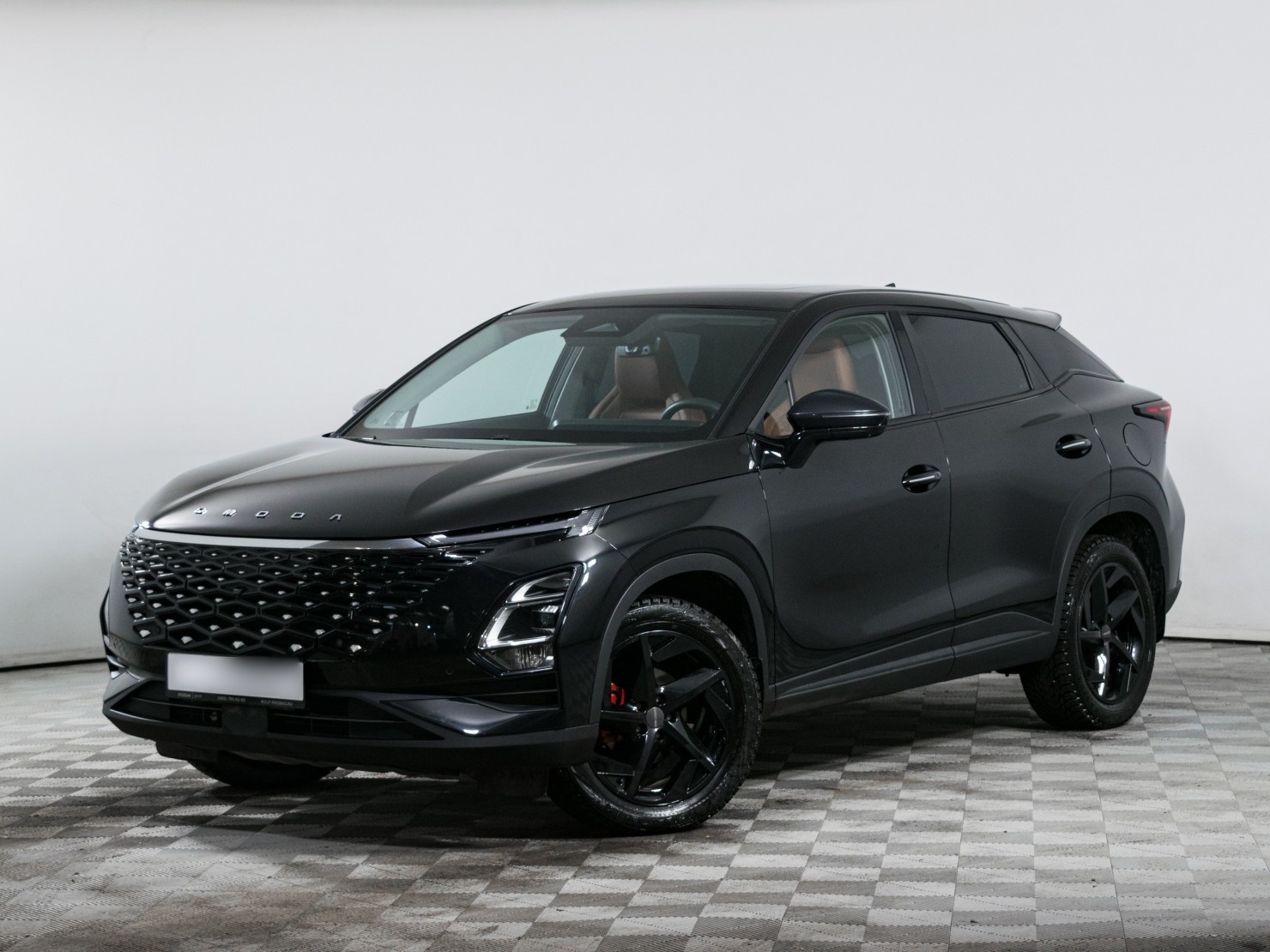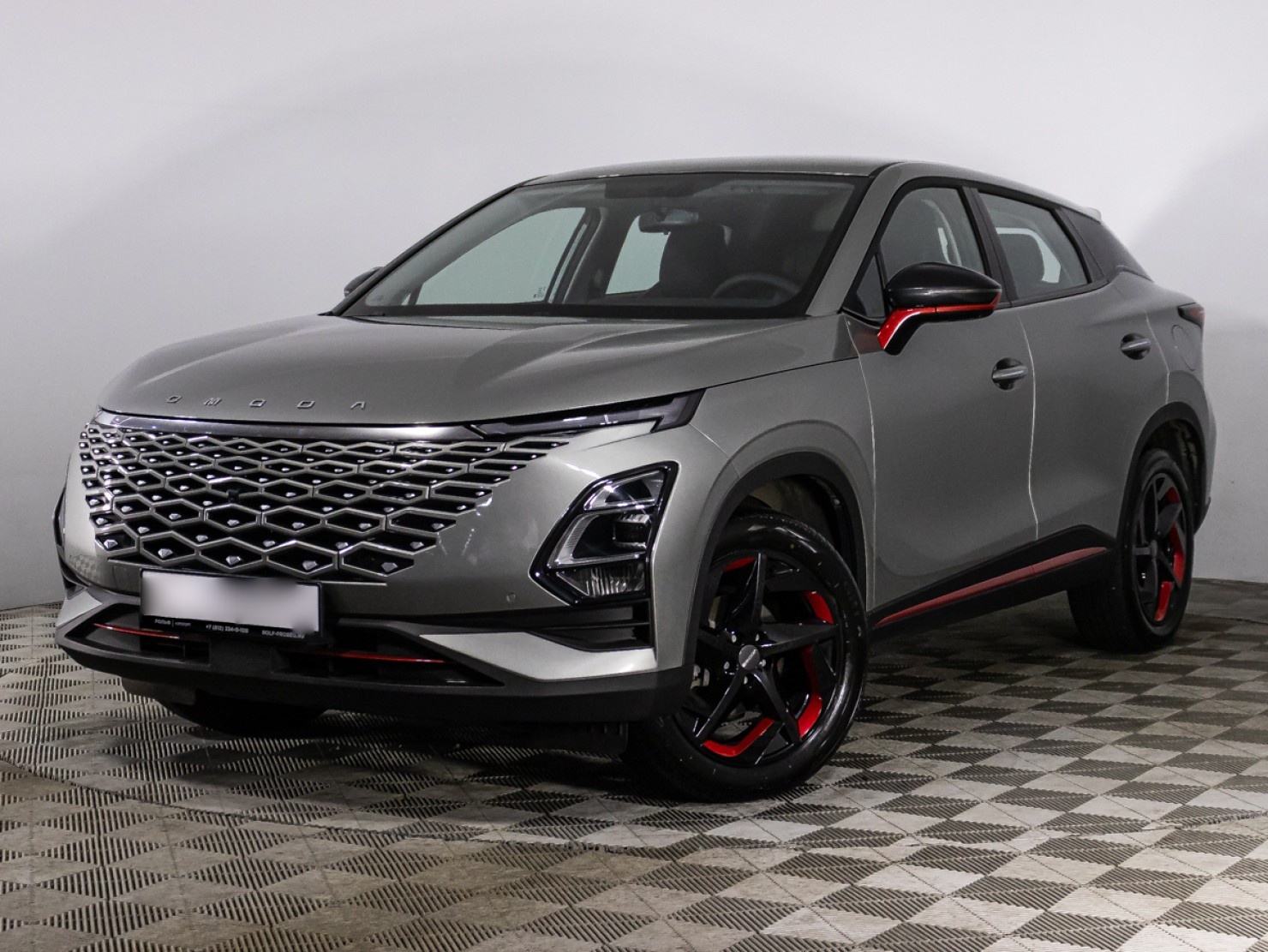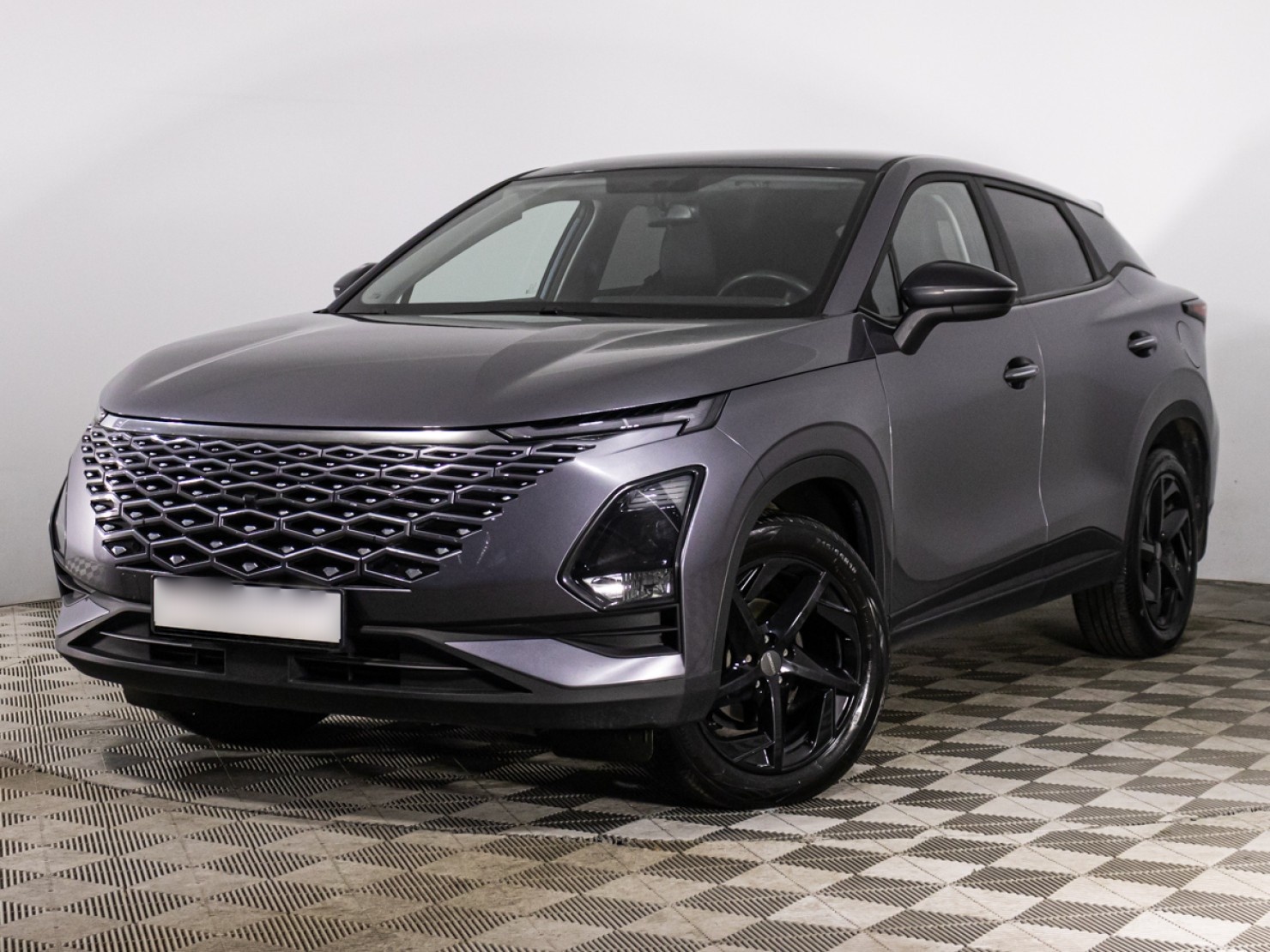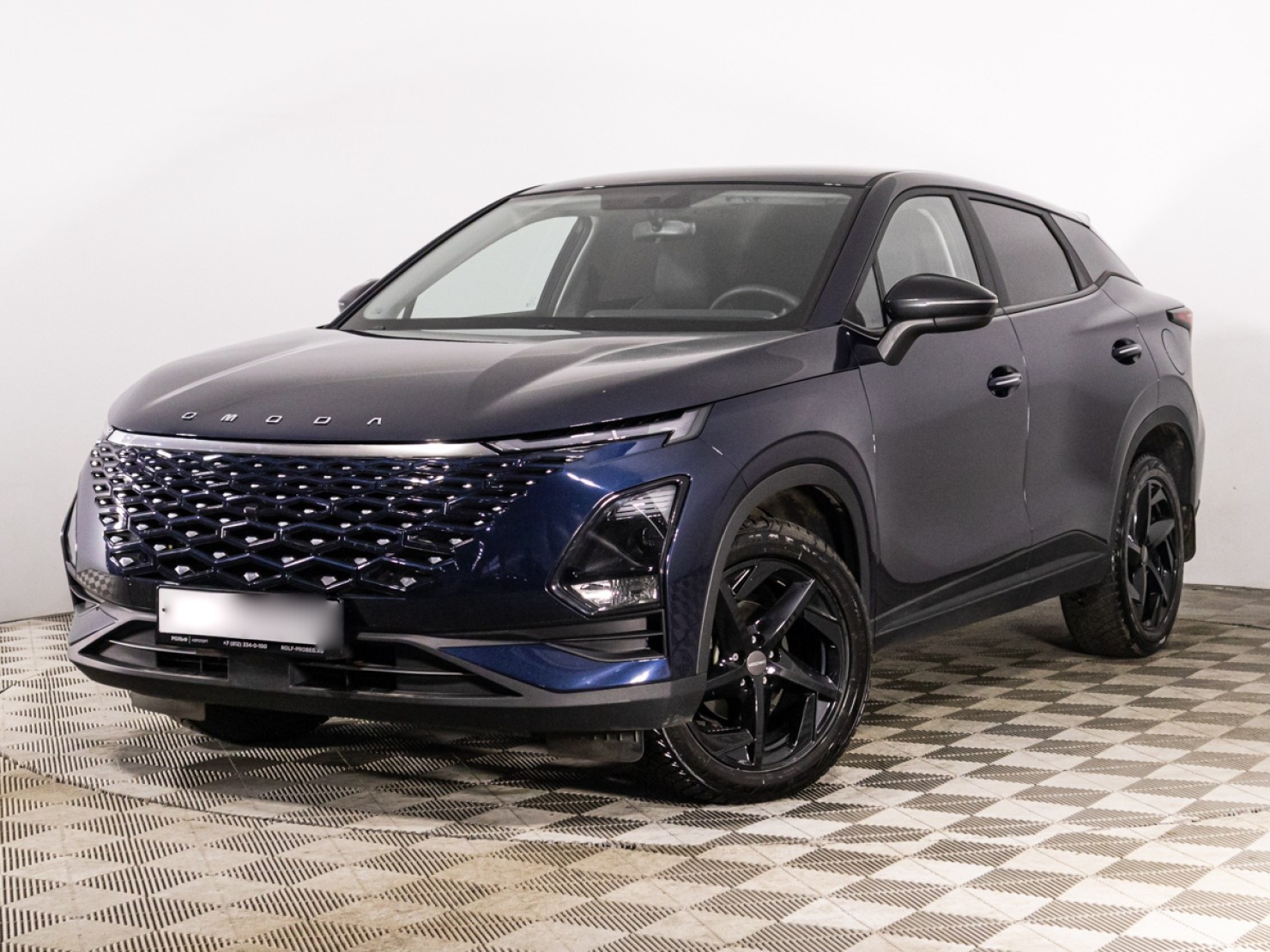


Штатная мультимедиа Omoda C5 позволяет ставить Android‑приложения, но производитель заранее ограничил список доступных программ. Разобрал способы безопасно расширить медиасистему — добавить Яндекс.Навигатор, включить Apple CarPlay, активировать скрытые опции и при этом не потерять гарантию. Речь не о рискованных прошивках, а о легитимных методах, которые владельцы практикуют уже пару лет.
Что внутри стандартной мультимедиа Omoda C5
Головное устройство Omoda C5 — 10.25‑дюймовый сенсорный экран на базе Android 11 или 12 (в зависимости от года выпуска), производства Baojun. Система позволяет устанавливать приложения, но в базовой конфигурации виден только фирменный магазин с примерно 15–20 программами. Apple CarPlay и Яндекс.Навигатор есть в каталоге, но нередко блокируются по региону или версии ПО.
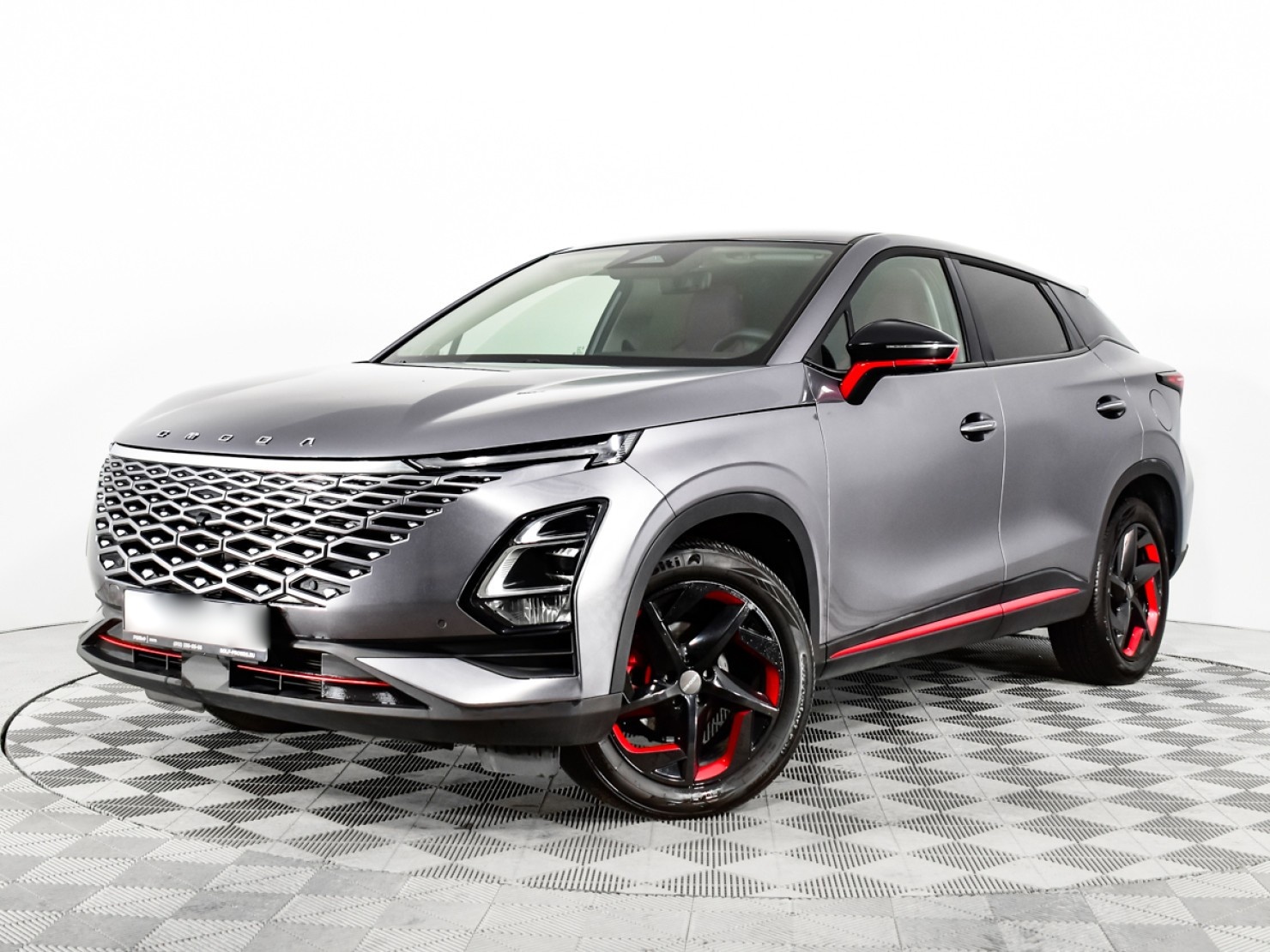
По отзывам владельцев на drom.ru, встроенная навигация работает через 3G/4G и полностью зависит от интернета. Автономного режима у неё фактически нет. Владельцы из Москвы и Подмосковья отмечают зависания навигации после пары месяцев активного использования. Это заставляет искать альтернативы.
Яндекс.Навигатор после загрузки карт работает автономно — карты для России занимают около 3 ГБ. Обновления приходят примерно раз в месяц, пробки в крупных городах отображаются актуально, голосовые подсказки — на русском. В версиях ПО 2024–2025 встроенная навигация таких преимуществ не предлагает.
Apple CarPlay выводит интерфейс iPhone на экран машины. Практика показывает: навигация, музыка и сообщения через CarPlay удобнее и стабильнее, чем через встроенную систему. Работает экономно для бортовой сети.
Где искать Яндекс.Навигатор и как его активировать
Яндекс.Навигатор официально появился в фирменном магазине Omoda C5 с 2023 года, но для большинства регионов он скрыт. Ограничение приходит с сервера Яндекса, а не из прошивки машины.
Если видите магазин на главном экране — откройте его, найдите раздел «Навигация» или воспользуйтесь поиском. В удачном регионе приложение появится в списке. Загрузка — 2–3 минуты при стабильном Wi‑Fi или через точку доступа смартфона. Размер установки — около 180 МБ, карты скачиваются после первого запуска.
Если приложение не отображается — означает региональную блокировку. Один лайфхак: включить точку доступа от смартфона, где Яндекс.Навигатор уже установлен и авторизован; когда мультимедиа подключится к этой точке, приложение иногда «появляется» в магазине. Рабочий, но немного хакерский способ.
Ещё вариант — поднять IP до московского через VPN на смартфоне, который раздаёт интернет. Это практически гарантирует доступ к приложению. Большинство владельцев всё же ждут: ограничения обычно снимают в течение месяца после выхода новой версии ПО.
Загрузка автономных карт — критический момент
После установки Яндекс.Навигатора обязательно загрузить карты, иначе в загородной поездке приложение будет бесполезно. Полные карты России — около 3 ГБ; память мультимедиа — 32 ГБ или 64 ГБ в зависимости от комплектации.
Один владелец из Тверской области описал процесс так: подключился к домашнему Wi‑Fi, открыл Яндекс.Навигатор, в меню выбрал «Загруженные карты» и запустил скачивание России — около двух часов. Если прервать загрузку, придётся начинать заново.
Совет практический: загружайте карты ночью, когда машина стоит и подключена к сети. Если возникает ошибка — перезагрузите устройство (удержание кнопки питания 10 секунд) и повторите. Чаще экономно скачивать лишь те регионы, где реально ездите — один регион экономит примерно 500 МБ.
Apple CarPlay: официальное подключение через USB
CarPlay у Omoda C5 работает по кабелю USB Type‑C. Официальная поддержка пришла с обновлением ПО версии 4.0 (апрель 2024). Если автомобиль старше — обновление могло прийти автоматически или потребуется ручная установка через меню.
Подключение простое: вставляете кабель в USB на торпедо, подтверждаете доступ на экране машины и на iPhone. Через 3–5 секунд интерфейс iPhone появляется на дисплее.
Важно — нужен оригинальный кабель Apple или MFi‑сертифицированный. Дешёвые провода часто не распознаются. Владельцы жаловались на отключения из‑за окисленных контактов; в таких случаях разъём аккуратно очищают и меняют кабель при необходимости.
Через CarPlay Яндекс.Навигатор доступен без установки в мультимедиа. Одновременно iPhone обычно заряжается тем же кабелем с током порядка 2–3 А (в зависимости от ПО и зарядного устройства).
Беспроводное подключение CarPlay — обновление как условие
С версии ПО 4.2 (июль 2024) у некоторых машин появилась поддержка беспроводного CarPlay по Wi‑Fi и Bluetooth. Но не у всех: функция доступна на устройствах, выпущенных после июня 2024 года с более мощным процессором мультимедиа.
Как проверить: откройте «Параметры» → «О системе» и посмотрите версию ПО. Если 4.2 и выше — попробуйте добавить автомобиль в CarPlay на iPhone и выбрать «Подключиться по Wi‑Fi». Если такой опции нет — вероятно, мультимедиа не получила нужное обновление.
Обновления система скачивает, когда машина припаркована и подключена к Wi‑Fi. Процесс занимает 20–40 минут и требует стабильного питания аккумулятора.
Установка приложений из внешних источников — самый рискованный путь
В сети есть инструкции по установке APK через USB — технически это возможно, но связаны серьёзные риски: безопасность и гарантия.
APK из непроверенных источников может содержать вредоносный код и похищать данные о местоположении, паролях и платёжной информации. Одно нелегальное приложение может заблокировать систему, привести к отключению Bluetooth или к сбросу настроек. Владельцы, кто пробовал, жаловались на зависания и неисправности.
С точки зрения гарантии дилер увидит следы стороннего ПО в логах. Если неисправность вызвана неофициальной установкой, гарантийный ремонт вероятно откажут. Замена головного устройства стоит 120 000–180 000 рублей — сумма, которую многие не готовы платить. Честно: я бы не рисковал, пока действует гарантия.
Обновление ПО и его влияние на мультимедиа
Каждое обновление меняет доступные приложения и функции. Версия 4.0 (апрель 2024) добавила CarPlay, 4.1 (июнь 2024) исправила баги с загрузкой карт в Яндекс.Навигаторе, 4.2 (июль 2024) принесла беспроводной CarPlay для новых устройств.
Обновление обычно скачивается автоматически при подключении к Wi‑Fi. Ускорить процесс можно через «Параметры» → «О системе» → «Проверить обновления». Процесс занимает 30–60 минут; за это время мультимедиа недоступна и машина перезагрузится сама.
Во время обновления не рекомендуется выключать зажигание или открывать двери — при потере питания система может уйти в режим восстановления и потребовать визит в сервис (диагностика от 5 000 рублей). Многие владельцы обновляют ПО ночью, когда машина стоит дома.
Активация скрытых функций через инженерное меню
В системе есть инженерное меню, доступное по комбинации нажатий. Через него включают опции, заблокированные по региону или версии ПО — без замены прошивки, просто активируя то, что уже есть в софте.
Комбинация: в меню мультимедиа нажать и удерживать логотип Omoda в левом углу 5–7 секунд; появится скрытая клавиатура для кода доступа. Часто работают коды 123456, 1234 или 0000.
В инженерном меню некоторые владелцы включали беспроводной CarPlay на старых версиях — работает, но нестабильно. Другие активировали Android Auto, который официально был заблокирован. Это решение с оговорками: может повлиять на стабильность системы и на гарантийные условия в спорных случаях.
Почему дилеры ограничивают доступ к Яндекс.Навигатору и CarPlay
Причина прагматична: фирменная навигация приносит доход от рекламы и аналитики поездок. Яндекс конкурирует с этой системой и уводит пользователей. CarPlay в ряде случаев «затемняет» фирменное ПО — владелец использует интерфейс iPhone, и данные с мультимедиа уходят из экосистемы производителя.
Блокировка идёт через настройки магазина приложений — приложения не показывают пользователям в определённых регионах. Это не аппаратный запрет, а договорные ограничения между Omoda и провайдером магазина. С каждым обновлением доступ иногда расширяют — так, например, появился CarPlay.
Дилеры действуют по инструкциям производителя и чаще всего нейтральны к установке Яндекс.Навигатора: официально не запрещают, но и особо не рекламируют. С CarPlay ситуация проще: он официально поддерживается, и дилеры отзываются положительно.
Риск потери гарантии: миф или реальность
Многие переживают, что установка Яндекс.Навигатора или активация скрытых функций лишит гарантии. Простая установка приложения из фирменного магазина не должна служить причиной для отказа в гарантии — закон защищает потребителя, пока поломка не вызвана явно действиями владельца.
Гарантия распространяется на экран, звуковую систему и электронику. Если после установки приложения экран перестал работать, дилер обязан провести диагностику и ремонт. Исключение — механические повреждения или попадание влаги.
Опасно устанавливать приложения из посторонних источников: взломанные APK и сторонние магазины. Если система будет заражена и это приведёт к повреждению других компонентов, дилер вправе отказать в гарантийном ремонте. Поэтому лучше использовать только официальный магазин.
Сравнение встроенной навигации и Яндекс.Навигатора на практике
| Параметр | Встроенная навигация | Яндекс.Навигатор |
|---|---|---|
| Размер приложения | ~500 МБ (встроен) | ~180 МБ + 3 ГБ карты |
| Работа без интернета | Нет, требует 3G/4G | Да, полностью автономно |
| Пробки в реальном времени | Да, но с задержкой 5–10 минут | Да, обновление каждую минуту |
| Стабильность | Зависает после 30–40 минут использования | Стабильна, без зависаний |
| Голосовой помощник | Автоматический синтез речи | Профессиональные голоса на русском |
| Маршруты альтернативные | 2–3 варианта, не всегда оптимальны | 5+ вариантов с фильтрацией по предпочтениям |
| Обновление карт | Раз в квартал | Раз в месяц |
По отзывам на drive2.ru, после установки Яндекс.Навигатора встроенная навигация почти не используется — причина в надёжности и скорости. Один владелец из Санкт‑Петербурга писал, что встроенная навигация потеряла GPS‑сигнал во время пробки на «Дороге жизни» и не восстановилась сама. Яндекс.Навигатор при этом работал стабильнее, запрашивая позицию каждые 10–20 секунд.
Процесс установки: пошаговая инструкция
Шаг 1. Подключитесь к Wi‑Fi: «Параметры» → «Wi‑Fi и сеть», выберите сеть и введите пароль. Должна появиться галочка рядом с именем сети.
Шаг 2. Откройте фирменный магазин приложений, используйте поиск «Яндекс.Навигатор». Если приложения нет — региональная блокировка. Тогда включайте точку доступа от смартфона или используйте VPN на смартфоне, который раздаёт интернет.
Шаг 3. Нажмите «Установить». Загрузка ~180 МБ займёт 2–5 минут при нормальном соединении. Не отключайте Wi‑Fi.
Шаг 4. После установки откройте приложение и разрешите доступ к GPS, памяти и другим запрашиваемым ресурсам.
Шаг 5. Подключитесь к домашней сети и в меню Яндекс.Навигатора скачайте карты: «Загруженные карты» → плюс рядом с «Россия» или выберите регионы. Загрузка займёт 30–120 минут в зависимости от скорости.
Apple CarPlay: установка и первое подключение
Для CarPlay нужен iPhone 6S и новее с iOS 13+. Кабель USB Type‑C — оригинальный или MFi‑сертифицированный. Много жалоб связано именно с дешевыми кабелями, а не с мультимедиа.
Процедура: подключаете кабель к USB на торпедо, подтверждаете запросы доступа на автомобиле и на iPhone. Первый запуск — 10–15 секунд, потом — 3–5 секунд. При ошибках попробуйте переподключить кабель через 10 секунд; если не помогает — аккуратно очистите разъём спиртом и повторите.
Во время CarPlay стандартная мультимедиа недоступна. Вернуться можно кнопкой «Home» на экране CarPlay или отключив кабель.
Расширение функционала мультимедиа Omoda C5 — не замена официальной поддержки, а добавление давно обещанных и частично скрытых опций. Яндекс.Навигатор и Apple CarPlay устанавливаются через официальный магазин, что безопаснее и не должно лишать гарантии. Процесс займёт 15–30 минут и не требует спецнавыков. В результате получится надёжная навигация без интернета и актуальная информация о пробках. Если у Вас машина 2024 года и новее — сначала обновите ПО через меню «Параметры», чтобы открыть больше возможностей. Лично мне нравится, что CarPlay делает интерфейс понятнее и чище. Хотя, если честно, по некоторым пользователям данные ограничены — это субъективно, но важно учитывать.
Если Вы хотите посмотреть Omoda C5 вживую или устроить тест‑драйв — приезжайте к нам в автосалон по адресу: г. Ростов‑на‑Дону, Вавилова 67Е. Мы поможем с демонстрацией мультимедиа и покажем, как именно активировать нужные функции.